

Microsoft Word, sebagai perangkat lunak pengolah kata terkemuka, menawarkan fleksibilitas luar biasa dalam mengelola dokumen. Mulai dari format teks sederhana hingga tata letak yang kompleks, Word dirancang untuk memenuhi berbagai kebutuhan pengguna. Namun, di balik kemudahan yang ditawarkan, terkadang terdapat rintangan kecil namun menyebalkan yang dapat membuat frustrasi. Salah satu masalah yang seringkali muncul adalah ketidakmampuan untuk dengan mudah mengubah ukuran dokumen dari standar A4 ke A2 di Word. Fenomena ini, meskipun terdengar sepele, bisa menjadi sumber kebingungan dan pekerjaan tambahan bagi banyak pengguna, terutama bagi mereka yang berurusan dengan desain, pencetakan, atau publikasi yang membutuhkan dimensi yang lebih besar.
Mengapa masalah ini begitu umum? Mari kita selami lebih dalam untuk memahami akar permasalahannya dan mencari solusi yang mungkin.
Memahami Hirarki Ukuran Kertas: A4 vs. A2
Sebelum kita membahas masalah teknisnya, penting untuk memahami perbedaan mendasar antara ukuran kertas A4 dan A2. Seri kertas ISO 216, yang mencakup ukuran A, adalah standar internasional yang mendefinisikan dimensi kertas.
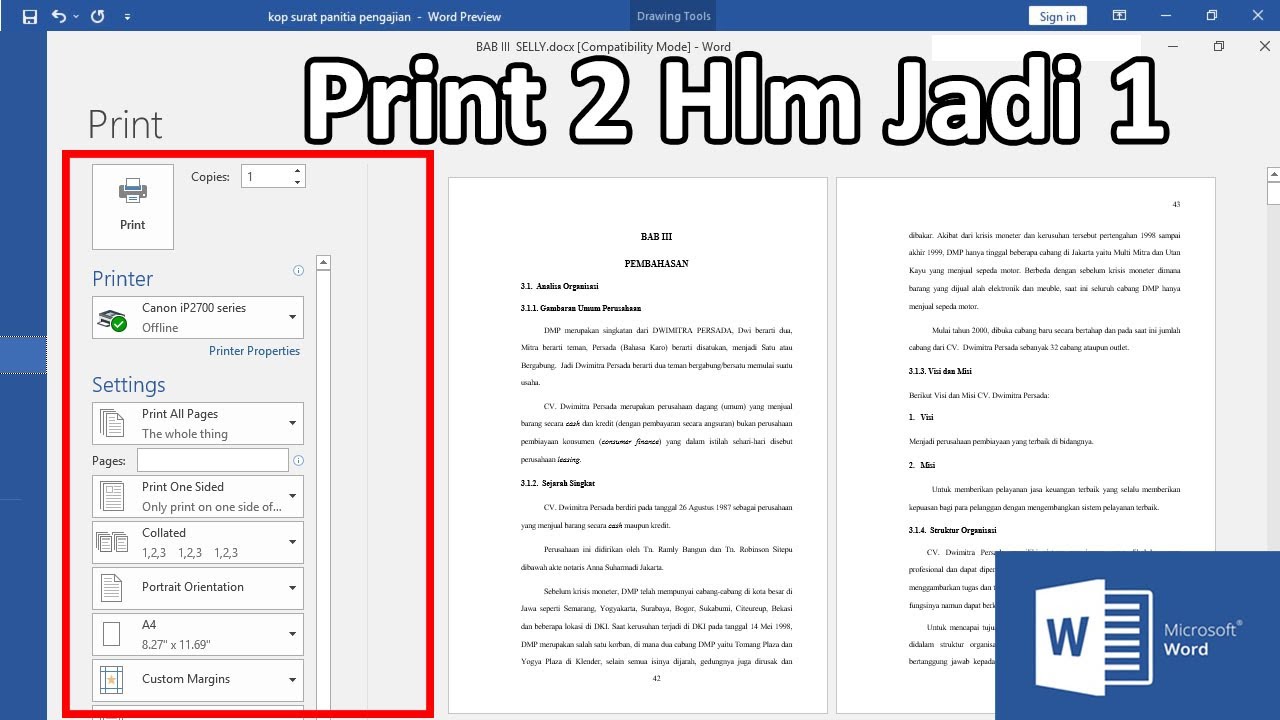
- A4: Merupakan ukuran kertas yang paling umum digunakan di banyak negara, termasuk Indonesia. Dimensinya adalah 210 mm x 297 mm (atau sekitar 8.27 inci x 11.7 inci).
- A2: Jauh lebih besar dari A4. Dimensinya adalah 420 mm x 594 mm (atau sekitar 16.54 inci x 23.39 inci). Penting untuk dicatat bahwa ukuran A2 adalah dua kali ukuran A1, dan A1 adalah dua kali ukuran A2, dan seterusnya. Dengan kata lain, satu lembar kertas A2 setara dengan empat lembar kertas A4 yang tersusun rapi.
Perbedaan ukuran yang signifikan ini adalah kunci mengapa mengubahnya di Word seringkali tidak sesederhana mengganti angka dalam pengaturan.
Mengapa Word "Menolak" Konversi Langsung A4 ke A2?
Microsoft Word, pada dasarnya, dirancang untuk membuat dokumen yang akan dibaca atau dicetak dalam format yang relatif standar. Saat Anda membuat dokumen baru atau membuka dokumen yang sudah ada, Word mengasumsikan bahwa Anda bekerja dalam konteks pencetakan yang umum. Oleh karena itu, pengaturan ukuran kertas defaultnya biasanya merujuk pada ukuran yang umum digunakan seperti A4, Letter, atau Legal.
Ketika Anda mencoba mengubah ukuran kertas di Word, Anda sebenarnya memberitahu perangkat lunak bagaimana tata letak konten Anda harus disesuaikan agar sesuai dengan dimensi kertas baru. Namun, ada beberapa faktor yang membuat konversi A4 ke A2 menjadi rumit:
-
Skalabilitas Konten yang Kompleks: Dokumen A4 yang dirancang dengan baik mungkin memiliki elemen seperti teks, gambar, tabel, dan kolom yang diposisikan secara presisi untuk ukuran tersebut. Saat Anda tiba-tiba memperbesar dokumen menjadi A2, elemen-elemen ini tidak secara otomatis "menarik" atau "memperluas" dengan cara yang diinginkan. Gambar mungkin terlihat buram jika di-stretch terlalu banyak, kolom mungkin menjadi terlalu lebar dan sulit dibaca, dan spasi antar baris mungkin terlihat berlebihan. Word tidak memiliki algoritma bawaan yang canggih untuk secara otomatis menyesuaikan semua elemen ini secara sempurna ke ukuran A2.
-
Batasan Prapriview dan Pencetakan: Word menampilkan dokumen pada layar dengan mempertimbangkan resolusi monitor dan pengaturan pencetakan. Mencoba menampilkan dokumen A2 di monitor standar (yang biasanya tidak sebesar itu) bisa jadi sulit. Terlebih lagi, tidak semua printer mendukung pencetakan ukuran A2 secara native. Jika printer Anda tidak mendukung ukuran tersebut, Anda tidak akan bisa mencetaknya langsung dari Word, meskipun Anda berhasil mengatur ukuran dokumennya.
-
Perbedaan Desain Tata Letak (Layout): Dokumen yang dirancang untuk A4 seringkali memiliki tata letak yang padat dan ringkas. Saat beralih ke A2, Anda mungkin perlu memikirkan kembali tata letak secara keseluruhan. Apakah Anda ingin memperbesar semua elemen secara proporsional, atau Anda ingin menambahkan lebih banyak ruang kosong (whitespace) agar terlihat lebih lapang? Anda mungkin bahkan perlu mendesain ulang beberapa bagian agar lebih sesuai dengan ukuran yang lebih besar. Word tidak dapat membuat keputusan desain ini untuk Anda.
-
Masalah dengan "Margin": Margin dokumen memainkan peran penting dalam tata letak. Saat Anda memperbesar ukuran kertas, margin yang sama yang digunakan untuk A4 mungkin terlihat sangat besar di A2, atau sebaliknya, Anda mungkin perlu menyesuaikan margin untuk memanfaatkan ruang A2 secara efektif.
-
Resolusi dan Kualitas Gambar: Gambar yang dioptimalkan untuk dicetak pada ukuran A4 mungkin memiliki resolusi yang tidak mencukupi jika diperbesar untuk dicetak pada ukuran A2. Ini dapat menyebabkan gambar terlihat pecah atau buram.
Mengapa Pengguna Ingin Mengubah ke A2?
Ada berbagai alasan mengapa pengguna mungkin perlu membuat dokumen dalam ukuran A2:
- Poster dan Spanduk: Ukuran A2 sering digunakan untuk poster, spanduk kecil, atau materi promosi yang perlu dilihat dari jarak tertentu.
- Desain Grafis dan Seni: Seniman dan desainer grafis mungkin bekerja dengan ukuran ini untuk karya seni, cetakan, atau mockup produk.
- Papan Informasi dan Peta: Dokumen yang digunakan sebagai papan informasi, peta besar, atau diagram yang kompleks seringkali dicetak dalam ukuran yang lebih besar.
- Presentasi Visual: Dalam beberapa kasus, dokumen A2 dapat digunakan sebagai materi visual pendukung dalam presentasi yang besar.
Solusi dan Pendekatan yang Bisa Dilakukan
Meskipun konversi langsung A4 ke A2 di Word bisa jadi rumit, bukan berarti tidak mungkin. Pendekatan yang paling efektif biasanya melibatkan pemahaman bahwa Anda tidak hanya mengubah pengaturan, tetapi juga menyesuaikan konten Anda.
1. Mengubah Ukuran Kertas di Word (Langkah Awal)
Langkah pertama, tentu saja, adalah mencoba mengubah pengaturan ukuran kertas di Word.
- Buka dokumen Anda di Microsoft Word.
- Pergi ke tab Layout (atau Page Layout di versi Word yang lebih lama).
- Di grup Page Setup, klik Size.
- Pilih More Paper Sizes… (atau cari opsi yang serupa).
- Di jendela Page Setup, pada tab Paper, cari opsi Paper size.
- Jika A2 tidak terdaftar, Anda perlu memasukkan dimensi secara manual:
- Pilih Custom Size.
- Masukkan lebar (Width) 42 cm (atau 420 mm) dan tinggi (Height) 59.4 cm (atau 594 mm). Pastikan satuan yang Anda gunakan konsisten (cm atau mm).
- Klik OK.
Setelah Anda melakukan langkah ini, Anda akan melihat bahwa tata letak dokumen Anda mungkin terlihat berantakan. Ini adalah titik di mana pekerjaan penyesuaian dimulai.
2. Menyesuaikan Konten Anda
Ini adalah bagian terpenting dan paling memakan waktu.
- Skalakan Gambar:
- Jika gambar menjadi buram, Anda mungkin perlu menggantinya dengan versi resolusi yang lebih tinggi.
- Jika Anda hanya perlu memperbesar gambar yang ada, pastikan untuk memperbesarnya secara proporsional (tahan tombol
Shiftsaat menyeret sudut gambar) untuk menghindari distorsi. Namun, ingatlah bahwa kualitasnya mungkin tetap menurun.
- Atur Ulang Teks dan Kolom:
- Kolom yang terlalu lebar mungkin perlu dipecah menjadi dua kolom yang lebih sempit di dalam dokumen A2, atau Anda mungkin perlu menambahkan lebih banyak kolom.
- Periksa spasi antar paragraf dan baris. Anda mungkin perlu menyesuaikannya agar lebih mudah dibaca.
- Ubah Margin:
- Pergi kembali ke tab Layout > Margins.
- Pilih Custom Margins….
- Sesuaikan nilai margin atas, bawah, kiri, dan kanan agar sesuai dengan desain yang Anda inginkan di ukuran A2. Anda mungkin ingin margin yang lebih lebar untuk memberikan kesan lebih lapang, atau margin yang lebih sempit jika ingin memaksimalkan area konten.
- Periksa Objek Lain:
- Bentuk, diagram, atau elemen grafik lainnya mungkin perlu dipindahkan atau diubah ukurannya.
- Pastikan teks di dalam bentuk tetap terbaca.
3. Menggunakan Template atau Desain Ulang
Untuk hasil terbaik, terutama jika Anda membuat dokumen dari awal atau jika dokumen A4 Anda sangat kompleks, pertimbangkan pendekatan berikut:
- Mulai dengan Template A2: Cari template dokumen A2 yang sudah ada jika tersedia. Ini akan memberi Anda titik awal yang lebih baik.
- Desain Ulang dari Awal: Jika dokumen A4 Anda hanya berisi beberapa elemen dasar, mungkin lebih mudah untuk membuat dokumen baru dengan ukuran A2 dan menyalin-tempel elemen-elemen tersebut, lalu mendesain ulang tata letaknya.
- Gunakan Fitur Teks Kotak (Text Box): Untuk elemen yang perlu ditempatkan secara presisi, menggunakan text box dapat membantu. Anda bisa mengatur ukuran text box dan memposisikannya di mana saja di halaman A2.
4. Pertimbangkan Perangkat Lunak Desain Grafis
Jika dokumen Anda sangat kompleks, memerlukan manipulasi gambar tingkat lanjut, atau memiliki kebutuhan desain yang sangat spesifik, Microsoft Word mungkin bukan alat yang paling ideal untuk membuat dokumen berukuran besar seperti A2.
- Adobe InDesign: Ini adalah standar industri untuk desain tata letak, terutama untuk publikasi cetak seperti poster, brosur, dan majalah. InDesign menawarkan kontrol yang jauh lebih besar atas tata letak, tipografi, dan penanganan gambar pada ukuran yang besar.
- Adobe Illustrator: Jika dokumen Anda lebih banyak berbasis vektor (garis, bentuk, logo) daripada teks dan gambar raster, Illustrator adalah pilihan yang sangat baik.
- Affinity Publisher/Designer: Alternatif yang lebih terjangkau untuk produk Adobe yang juga menawarkan kemampuan desain tata letak yang kuat.
Meskipun Anda mungkin bisa mengubah ukuran dokumen A4 ke A2 di Word, hasil akhirnya seringkali memerlukan banyak penyesuaian manual. Jika Anda mencari hasil profesional dan efisien, memindahkan pekerjaan ke perangkat lunak desain yang lebih terspesialisasi mungkin merupakan langkah yang lebih bijak.
5. Mencetak ke Ukuran yang Lebih Besar (Jika Memang Tujuannya Mencetak)
Jika tujuan akhir Anda adalah mencetak dokumen A2, pastikan:
- Printer Anda Mendukung A2: Periksa spesifikasi printer Anda. Tidak semua printer rumahan atau kantor kecil mendukung ukuran A2.
- Layanan Cetak Profesional: Jika printer Anda tidak mendukung, Anda perlu membawa file dokumen Anda ke percetakan profesional yang memiliki printer format besar. Dalam kasus ini, format file yang mereka inginkan mungkin lebih cocok untuk diekspor dari Word (misalnya, sebagai PDF) atau dibuat langsung di perangkat lunak desain grafis.
Kesimpulan: Tantangan Konversi, Solusi Penyesuaian
Ketidakmampuan untuk "mengubah" A4 ke A2 di Word secara mulus bukanlah kegagalan perangkat lunak, melainkan cerminan dari kompleksitas desain tata letak dan perbedaan skala yang signifikan antara kedua ukuran kertas tersebut. Word unggul dalam membuat dokumen yang dapat dibaca dan dicetak dalam format standar, tetapi ketika Anda memasuki ranah format yang lebih besar dan seringkali lebih visual seperti A2, Anda harus siap untuk pekerjaan penyesuaian yang lebih mendalam.
Memahami bahwa Anda perlu menyesuaikan konten Anda, bukan hanya mengubah pengaturan, adalah kunci untuk mengatasi hambatan ini. Bersiaplah untuk menghabiskan waktu untuk memanipulasi gambar, mengatur ulang teks, dan menyesuaikan margin. Dan jika kebutuhan Anda sangat spesifik atau berulang, pertimbangkan untuk berinvestasi waktu dalam mempelajari perangkat lunak desain grafis yang memang dirancang untuk menangani tugas-tugas semacam ini dengan lebih efisien dan profesional. Dengan pendekatan yang tepat, Anda dapat mengatasi misteri ukuran kertas dan mewujudkan dokumen A2 Anda dengan sukses.
Tinggalkan Balasan