

Menavigasi Perubahan Tata Letak di Microsoft Word: Dari Versi Lama ke Baru
Microsoft Word, sebagai pengolah kata paling dominan di dunia, terus berkembang. Setiap pembaruan membawa inovasi, fitur baru, dan—tak jarang—perubahan pada antarmuka pengguna, termasuk tata letak. Bagi banyak pengguna, terutama mereka yang telah lama terbiasa dengan versi tertentu, transisi ke versi yang lebih baru bisa menjadi pengalaman yang menantang. Perubahan tata letak, meskipun dirancang untuk meningkatkan efisiensi, seringkali menimbulkan kebingungan, frustrasi, dan hilangnya produktivitas sementara.
Artikel ini akan mengupas tuntas fenomena ganti versi Word dengan layout yang berubah. Kita akan menjelajahi mengapa perubahan ini terjadi, bagaimana cara beradaptasi dengan antarmuka baru, serta memberikan tips praktis untuk meminimalkan disrupsi dan kembali meraih efisiensi.
Mengapa Tata Letak Microsoft Word Berubah?
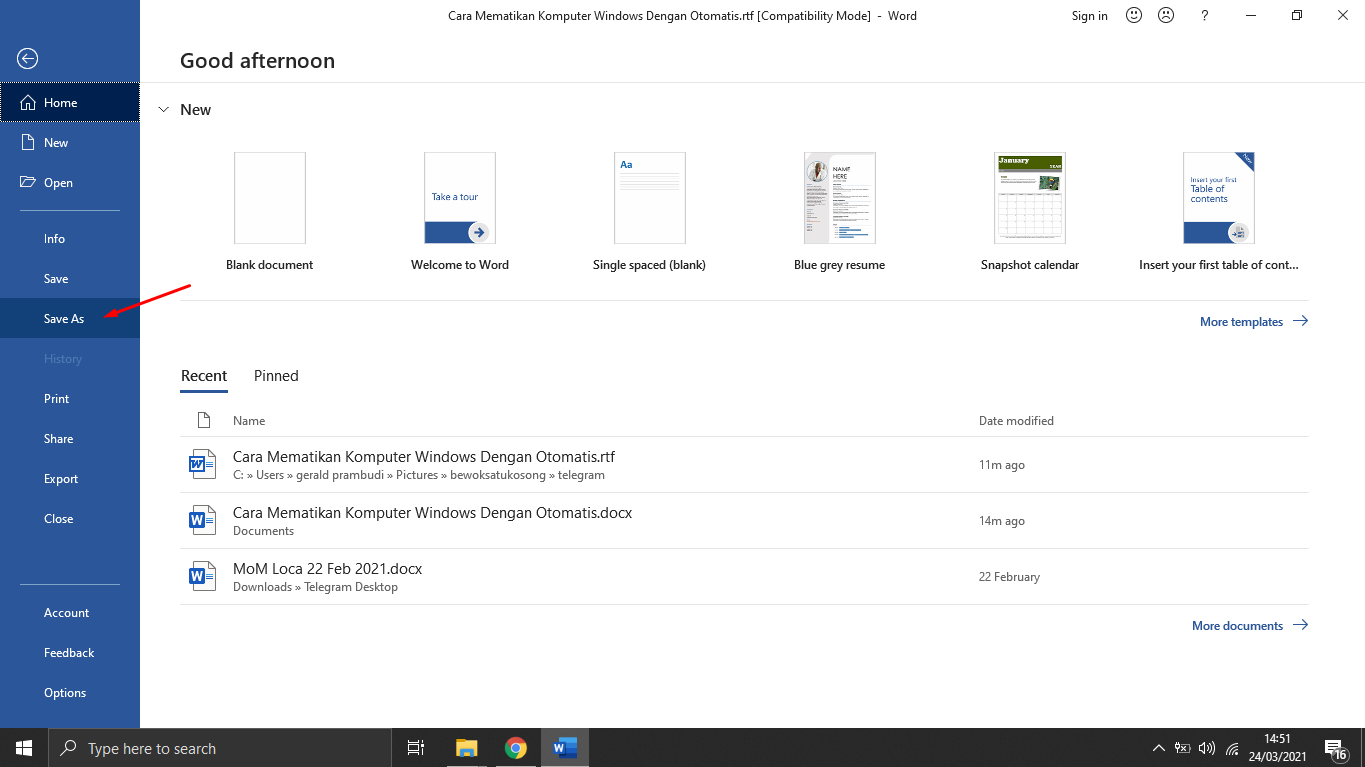
Microsoft tidak sembarangan mengubah tata letak program sepopuler Word. Ada beberapa alasan strategis dan fungsional di balik setiap iterasi perubahan antarmuka:
- Peningkatan Pengalaman Pengguna (UX) dan Desain Modern: Seiring berjalannya waktu, tren desain antarmuka pengguna terus berevolusi. Versi Word yang lebih lama mungkin memiliki tampilan yang terasa ketinggalan zaman. Pembaruan bertujuan untuk menciptakan antarmuka yang lebih bersih, intuitif, dan modern, yang dapat membantu pengguna menemukan fitur dengan lebih cepat dan mudah.
- Integrasi Fitur Baru: Setiap versi baru Word seringkali memperkenalkan fitur-fitur inovatif, seperti kolaborasi real-time, alat AI canggih, atau opsi pemformatan yang lebih kaya. Untuk mengakomodasi fitur-fitur ini, tata letak perlu disesuaikan agar fitur-fitur tersebut mudah diakses dan tidak membebani antarmuka yang sudah ada.
- Optimalisasi untuk Perangkat yang Berbeda: Di era digital ini, dokumen tidak hanya dibuat di desktop. Word kini diakses di laptop, tablet, bahkan ponsel. Perubahan tata letak juga sering kali bertujuan untuk mengoptimalkan pengalaman pengguna di berbagai ukuran layar dan jenis perangkat, memastikan konsistensi fungsi meskipun tampilan berbeda.
- Penyederhanaan Alur Kerja: Terkadang, perubahan tata letak bertujuan untuk menyederhanakan alur kerja yang kompleks. Dengan menata ulang grup perintah atau menyatukan fungsi-fungsi terkait, Microsoft berharap pengguna dapat menyelesaikan tugas mereka dengan lebih sedikit klik dan langkah.
- Umpan Balik Pengguna: Microsoft secara aktif mengumpulkan umpan balik dari jutaan penggunanya. Perubahan tata letak sering kali merupakan respons terhadap saran dan kritik yang diterima, yang mengindikasikan bahwa pengguna merasa kesulitan dengan cara kerja fitur tertentu di versi sebelumnya.
Tren Perubahan Tata Letak yang Sering Terjadi
Secara historis, Microsoft Word telah melalui beberapa transformasi besar dalam hal tata letak antarmuka. Dua era yang paling signifikan dalam ingatan banyak pengguna adalah pergeseran dari menu classic ke Ribbon, dan kemudian evolusi Ribbon itu sendiri.
- Era Menu Klasik ke Ribbon (Word 2007 ke Atas): Ini adalah perubahan paling revolusioner. Menu File, Edit, View, Insert, Format, Tools, Table, Window, Help yang familier digantikan oleh sebuah pita besar yang disebut Ribbon. Ribbon ini menampilkan tab-tab (seperti Home, Insert, Page Layout, References, Mailings, Review, View) yang berisi grup-grup perintah yang dikategorikan. Tujuannya adalah untuk menampilkan lebih banyak opsi secara visual dan mengurangi kebutuhan untuk membuka dialog box yang terpisah. Namun, bagi pengguna yang terbiasa dengan navigasi menu, ini adalah lompatan besar.
- Evolusi Ribbon dan Antarmuka Modern (Word 2013, 2016, 2019, Microsoft 365): Sejak diperkenalkannya Ribbon, tata letak dasar telah dipertahankan. Namun, setiap versi berikutnya membawa penyempurnaan:
- Pembersihan Visual: Tampilan menjadi lebih datar, modern, dan minimalis, dengan lebih sedikit bayangan dan gradien.
- Penataan Ulang Tab dan Grup: Beberapa tab mungkin dipindahkan, nama grup diperjelas, atau perintah yang lebih sering digunakan ditempatkan di posisi yang lebih menonjol.
- Integrasi Layanan Cloud: Tab File menjadi lebih fokus pada manajemen dokumen di OneDrive dan SharePoint, dengan opsi penyimpanan dan berbagi yang lebih terintegrasi.
- Fokus pada Kolaborasi: Fitur seperti Track Changes dan komentar seringkali mendapatkan penekanan lebih, dengan antarmuka yang dirancang untuk mempermudah tinjauan dokumen bersama.
- Penambahan Fitur Baru: Fitur seperti Editor (untuk saran penulisan yang lebih cerdas), opsi Dictate, dan alat Designer seringkali diperkenalkan dengan ikon dan penempatan baru di Ribbon.
Dampak Perubahan Tata Letak pada Pengguna
Perubahan tata letak, sekecil apapun, dapat memiliki dampak yang signifikan pada produktivitas pengguna:
- Kehilangan Efisiensi Sementara: Saat berpindah ke versi baru, pengguna harus meluangkan waktu untuk menemukan kembali letak perintah-perintah yang sebelumnya sudah hafal. Ini bisa memperlambat pekerjaan secara drastis, terutama untuk tugas-tugas yang memerlukan akses cepat ke fitur tertentu.
- Frustrasi dan Kebingungan: Ketidakmampuan menemukan fungsi yang dibutuhkan dapat menimbulkan rasa frustrasi. Pengguna mungkin merasa "tersesat" di dalam program yang seharusnya mereka kuasai.
- Kesulitan dalam Kolaborasi: Jika satu tim menggunakan versi Word yang berbeda secara signifikan, perbedaan tata letak bisa menjadi kendala dalam proses kolaborasi, di mana setiap orang perlu menggunakan alat yang sama dengan cara yang sama.
- Hilangnya Fitur Penting (di Mata Pengguna): Terkadang, fitur yang penting bagi alur kerja seorang pengguna mungkin dipindahkan ke lokasi yang kurang intuitif, sehingga terasa seperti "hilang" meskipun sebenarnya masih ada.
- Resistensi terhadap Perubahan: Bagi sebagian orang, kenyamanan dan kebiasaan adalah hal yang sangat penting. Perubahan yang dipaksakan, meskipun membawa manfaat, dapat menimbulkan resistensi dan keengganan untuk mengadopsi versi baru.
Strategi untuk Beradaptasi dengan Tata Letak Baru
Meskipun perubahan tata letak bisa membingungkan, ada banyak strategi efektif untuk menavigasinya dan kembali ke alur kerja yang efisien:
- Terima Perubahan sebagai Peluang Belajar: Alih-alih melihatnya sebagai hambatan, pandanglah perubahan tata letak sebagai kesempatan untuk memperluas pemahaman Anda tentang Word. Versi baru mungkin memiliki cara yang lebih baik untuk melakukan sesuatu.
- Eksplorasi Bertahap: Jangan mencoba mempelajari semuanya sekaligus. Buka Word versi baru, luangkan waktu untuk menjelajahi setiap tab di Ribbon, dan klik pada grup-grup perintah. Perhatikan ikon dan nama perintah.
- Fokus pada Perintah yang Paling Sering Digunakan: Identifikasi tugas-tugas yang paling sering Anda lakukan (misalnya, memformat teks, menyisipkan tabel, memeriksa ejaan). Cari tahu di mana perintah-perintah ini berada di tata letak baru. Biasanya, perintah-perintah ini terletak di tab Home atau tab yang paling relevan dengan tugas tersebut.
- Manfaatkan Fitur Pencarian (Tell Me/Search Bar): Versi Word modern memiliki fitur pencarian yang sangat kuat, seringkali dilambangkan dengan ikon bohlam atau kotak pencarian di bagian atas jendela (disebut "Tell Me" atau "Search"). Jika Anda tahu nama perintahnya tetapi lupa letaknya, ketikkan di bilah pencarian ini, dan Word akan langsung menunjukkannya. Ini adalah penyelamat bagi banyak pengguna yang kesulitan menemukan fitur.
- Gunakan Contextual Tabs: Perhatikan bahwa beberapa tab di Ribbon muncul secara dinamis ketika Anda memilih objek tertentu. Misalnya, ketika Anda memilih gambar, tab "Picture Format" akan muncul. Ketika Anda memilih tabel, tab "Table Design" dan "Layout" akan muncul. Ini adalah fitur yang sangat membantu untuk mengakses opsi yang relevan dengan cepat.
- Tonton Tutorial dan Baca Panduan: Banyak sekali sumber daya online yang tersedia, mulai dari video YouTube hingga artikel blog dan dokumentasi resmi Microsoft. Cari tutorial yang spesifik untuk versi Word yang Anda gunakan.
- Latihan, Latihan, Latihan: Cara terbaik untuk terbiasa dengan antarmuka baru adalah dengan menggunakannya secara aktif. Cobalah membuat dokumen baru, format, dan gunakan fitur-fitur yang Anda temukan. Semakin banyak Anda berlatih, semakin cepat Anda akan mengingat letak semuanya.
- Perhatikan Konteks: Ingatlah bahwa tata letak seringkali dirancang untuk menyoroti fitur yang relevan dengan konteks. Jika Anda sedang mengerjakan tabel, perhatikan tab dan grup yang terkait dengan tabel. Jika Anda sedang fokus pada tata letak halaman, tab Layout akan menjadi teman terbaik Anda.
- Sesuaikan Ribbon (Jika Memungkinkan): Pada versi yang lebih baru, Anda mungkin memiliki opsi untuk menyesuaikan Ribbon dengan menambahkan atau menghapus tab dan grup, atau bahkan membuat tab kustom Anda sendiri. Meskipun ini membutuhkan sedikit waktu di awal, ini bisa sangat membantu dalam jangka panjang jika Anda memiliki alur kerja yang sangat spesifik.
- Kembali ke Versi Lama (Sebagai Opsi Terakhir): Jika benar-benar tidak dapat beradaptasi dan hilangnya produktivitas sangat merugikan, Anda mungkin perlu mempertimbangkan untuk tetap menggunakan versi Word yang lebih lama yang Anda kenal baik, terutama jika Anda bekerja sendiri atau dalam tim yang sama. Namun, perlu diingat bahwa ini berarti Anda akan kehilangan pembaruan keamanan dan fitur-fitur baru.
Menemukan Kembali Keunggulan Tata Letak Baru
Perubahan tata letak di Microsoft Word, meskipun terkadang menantang, pada dasarnya dirancang untuk membuat proses pembuatan dokumen menjadi lebih efisien, modern, dan terintegrasi. Dengan pendekatan yang tepat, yaitu kesabaran, eksplorasi aktif, dan pemanfaatan sumber daya yang tersedia, Anda dapat dengan cepat mengatasi ketidaknyamanan awal.
Pergeseran dari menu klasik ke Ribbon adalah contoh utama bagaimana perubahan yang awalnya kontroversial dapat diterima dan bahkan disukai oleh mayoritas pengguna setelah adaptasi. Demikian pula, evolusi tata letak di versi-versi selanjutnya terus berusaha menyajikan fungsionalitas Word yang kaya dengan cara yang lebih intuitif.
Menguasai tata letak baru bukan hanya tentang menemukan di mana sebuah tombol berada, tetapi juga tentang memahami filosofi di balik penataan tersebut dan bagaimana fitur-fitur baru dapat meningkatkan kualitas pekerjaan Anda. Jadi, ketika Anda membuka versi Word yang baru, tarik napas dalam-dalam, buka pikiran Anda untuk belajar, dan bersiaplah untuk menemukan cara-cara baru yang lebih baik untuk bekerja. Produktivitas Anda yang dulu hilang akan segera kembali, bahkan mungkin lebih baik dari sebelumnya.
>
Tinggalkan Balasan