

Menggabungkan Dokumen Word Tanpa Mengubah Halaman: Panduan Lengkap untuk Efisiensi
Dalam dunia kerja modern, mengelola dan menyusun dokumen adalah bagian tak terpisahkan dari produktivitas. Seringkali, kita dihadapkan pada tugas menggabungkan beberapa dokumen Word menjadi satu kesatuan, entah itu laporan yang terdiri dari beberapa bagian, kumpulan surat, atau bahkan materi riset dari berbagai sumber. Namun, tantangan terbesarnya adalah bagaimana melakukan penggabungan ini tanpa merusak format, tata letak, atau nomor halaman yang sudah ada. Mengubah halaman secara otomatis bisa menjadi mimpi buruk, menyebabkan kekacauan yang membutuhkan waktu berjam-jam untuk diperbaiki.
Untungnya, Microsoft Word menyediakan beberapa metode ampuh untuk menggabungkan dokumen tanpa menimbulkan kekacauan pada nomor halaman dan tata letak. Artikel ini akan membahas secara mendalam berbagai teknik yang bisa Anda gunakan, mulai dari yang paling sederhana hingga yang lebih canggih, memastikan proses penggabungan dokumen Anda berjalan mulus, efisien, dan tanpa rasa frustrasi.
Mengapa Menggabungkan Dokumen Tanpa Mengubah Halaman Penting?
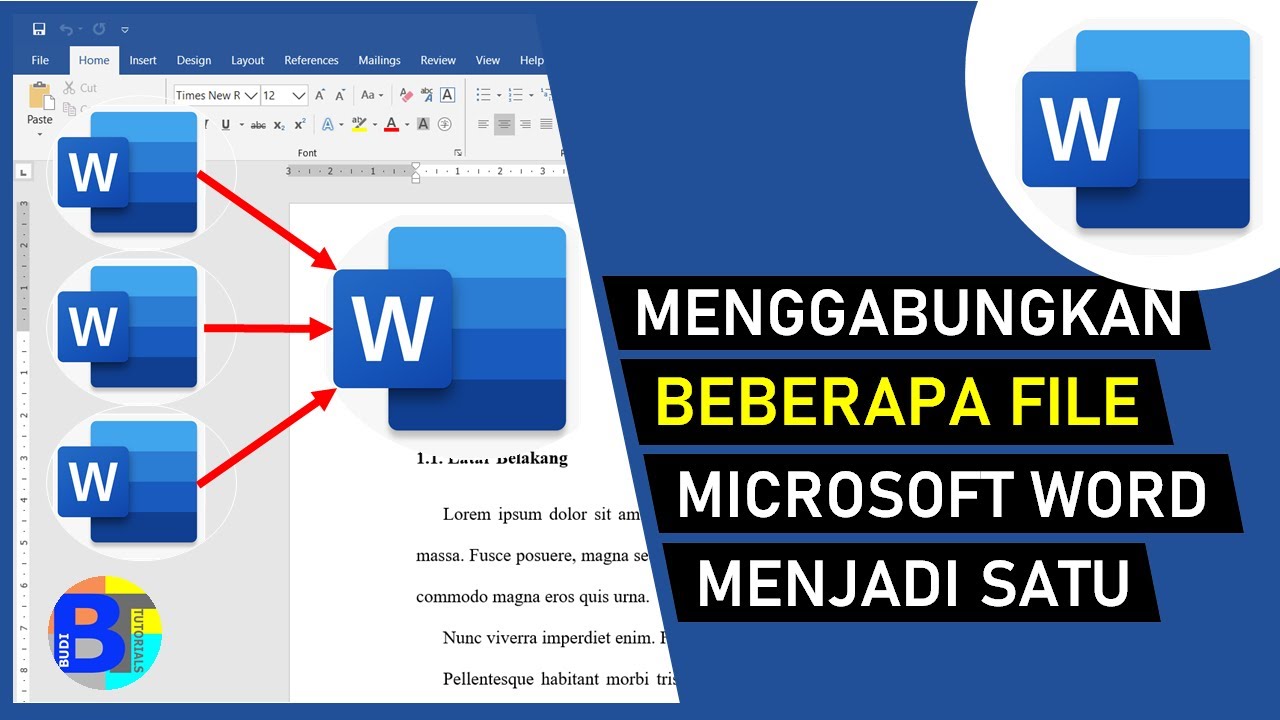
Sebelum kita menyelami tekniknya, penting untuk memahami mengapa menjaga konsistensi halaman menjadi krusial:
- Konsistensi Format dan Tata Letak: Dokumen yang telah diformat dengan cermat memiliki tampilan profesional. Menggabungkan dokumen secara sembarangan dapat merusak margin, spasi, font, dan elemen tata letak lainnya.
- Nomor Halaman yang Akurat: Dalam dokumen panjang, nomor halaman yang konsisten adalah kunci navigasi dan referensi yang mudah. Penggabungan yang tidak tepat dapat mengacaukan penomoran halaman, membuat referensi silang menjadi salah, dan menyulitkan pembaca.
- Efisiensi Waktu: Memperbaiki kesalahan format dan penomoran halaman setelah penggabungan memakan waktu yang berharga. Menggunakan metode yang tepat sejak awal akan menghemat banyak tenaga.
- Profesionalisme: Dokumen yang tertata rapi mencerminkan profesionalisme dan perhatian terhadap detail. Dokumen yang berantakan justru dapat memberikan kesan sebaliknya.
Metode 1: Menggunakan Fitur "Insert Object" (Cara Paling Sederhana)
Ini adalah metode paling dasar dan seringkali paling efektif untuk menggabungkan dokumen tanpa banyak kerumitan, terutama jika Anda hanya perlu menyalin konten dari satu dokumen ke dokumen lain.
Langkah-langkah:
- Buka Dokumen Tujuan: Buka dokumen Word tempat Anda ingin menggabungkan dokumen lain. Dokumen ini akan menjadi dokumen utama Anda.
- Posisikan Kursor: Tempatkan kursor di akhir bagian di mana Anda ingin menyisipkan konten dari dokumen lain.
- Pergi ke Tab "Insert": Klik tab Insert di pita Word.
- Klik "Object": Di grup "Text", klik tombol Object. Sebuah menu dropdown akan muncul.
- Pilih "Text from File…": Dari menu dropdown, pilih opsi Text from File….
- Pilih Dokumen yang Akan Digabung: Jendela "Insert File" akan muncul. Jelajahi folder Anda dan pilih dokumen Word yang ingin Anda sisipkan. Anda bisa memilih lebih dari satu dokumen dengan menahan tombol
CtrlatauShiftsaat mengklik. - Klik "Insert": Setelah memilih dokumen, klik tombol Insert.
Apa yang Terjadi?
Word akan menyalin konten dari dokumen yang Anda pilih dan menempelkannya di lokasi kursor Anda di dokumen tujuan. Yang terpenting, metode ini mempertahankan format asli dari dokumen yang disisipkan sebisa mungkin. Jika dokumen yang disisipkan memiliki penomoran halaman sendiri, Word akan mencoba menyusunnya. Namun, perlu diingat bahwa jika dokumen tujuan sudah memiliki penomoran halaman, penomoran dari dokumen yang disisipkan mungkin akan dimulai kembali atau menjadi tidak berurutan dengan dokumen tujuan. Ini adalah titik kritis yang perlu diperhatikan.
Kelebihan:
- Sangat mudah digunakan, bahkan untuk pemula.
- Mempertahankan sebagian besar format asli dokumen yang disisipkan.
- Cepat untuk menggabungkan beberapa dokumen sekaligus.
Kekurangan:
- Jika dokumen yang disisipkan memiliki pengaturan penomoran halaman yang berbeda (misalnya, dimulai dari halaman 1, menggunakan gaya penomoran Romawi), ini bisa menyebabkan inkonsistensi dengan dokumen tujuan. Anda mungkin perlu menyesuaikan penomoran halaman secara manual setelahnya.
- Objek seperti header, footer, dan nomor halaman dari dokumen yang disisipkan mungkin tidak terintegrasi dengan mulus ke dalam dokumen tujuan.
Metode 2: Menggunakan Fitur "Master Document" (Untuk Dokumen Besar dan Kompleks)
Fitur "Master Document" (Dokumen Induk) di Word dirancang khusus untuk mengelola dokumen yang sangat besar yang terdiri dari beberapa bagian atau bab yang disimpan sebagai file terpisah. Ini adalah solusi yang paling kuat untuk menjaga konsistensi di seluruh dokumen besar.
Konsep Dasar:
Master Document bertindak sebagai "wadah" untuk sub-dokumen (dokumen individu yang menjadi bagian dari keseluruhan). Anda dapat membuka, mengedit, dan menavigasi sub-dokumen dari dalam Master Document. Keunggulan utamanya adalah Word dapat mengelola header, footer, dan penomoran halaman secara terpusat untuk seluruh dokumen.
Langkah-langkah Membuat Master Document:
- Siapkan Sub-dokumen Anda: Pastikan setiap bagian atau bab yang ingin Anda gabungkan sudah disimpan sebagai file Word terpisah. Beri nama yang jelas (misalnya,
Bab1.docx,Bab2.docx,Lampiran.docx). - Buat Dokumen Baru (atau Buka Dokumen Tujuan): Buat dokumen Word kosong atau buka salah satu dokumen yang akan menjadi Master Document Anda.
- Pergi ke Tab "View": Klik tab View di pita Word.
- Pilih "Outline View": Di grup "Views", klik Outline. Tampilan dokumen akan berubah menjadi tampilan kerangka.
- Klik "Master Document": Di tab Master Document yang muncul (hanya tersedia dalam Outline View), klik tombol Show Master Document.
- Buat Master Document: Klik tombol Create di grup "Master Document". Word akan meminta Anda untuk menyimpan Master Document Anda. Simpan dengan nama yang jelas (misalnya,
Laporan_Utama.docx). - Sisipkan Sub-dokumen:
- Di tampilan Outline, di mana Anda melihat ikon ‘+’ di sebelah kiri, klik tombol Insert di grup "Master Document".
- Jendela "Insert File" akan muncul. Jelajahi dan pilih sub-dokumen pertama yang ingin Anda tambahkan.
- Ulangi langkah ini untuk setiap sub-dokumen yang ingin Anda gabungkan. Anda bisa menyisipkan sub-dokumen di mana saja dalam struktur Outline.
- Mengatur Struktur: Anda dapat mengatur urutan sub-dokumen, membuat bagian baru, atau memecah sub-dokumen yang ada menggunakan tombol-tombol di grup "Master Document".
Mengedit dalam Master Document:
- Anda dapat mengklik dua kali pada sub-dokumen di tampilan Outline untuk membukanya di jendela terpisah dan mengeditnya secara independen.
- Anda juga dapat mengedit konten sub-dokumen langsung dari tampilan Master Document. Ketika Anda melakukan perubahan dan menyimpan Master Document, perubahan tersebut akan tersimpan di sub-dokumen aslinya.
Keunggulan Master Document:
- Manajemen Penomoran Halaman Terpusat: Ini adalah keunggulan terbesar. Word akan mengelola penomoran halaman secara otomatis dan berurutan di seluruh sub-dokumen. Anda dapat mengatur header dan footer di Master Document, dan itu akan diterapkan ke semua sub-dokumen.
- Organisasi yang Sangat Baik: Ideal untuk dokumen panjang seperti buku, tesis, atau laporan multi-bab.
- Kolaborasi yang Lebih Mudah: Beberapa penulis dapat bekerja pada sub-dokumen yang berbeda secara bersamaan, kemudian menggabungkannya ke dalam Master Document.
- Fleksibilitas: Mudah untuk menambah, menghapus, atau mengatur ulang urutan bagian.
Kekurangan:
- Membutuhkan Perencanaan: Anda perlu menyiapkan setiap bagian sebagai file terpisah terlebih dahulu.
- Potensi Kerusakan File: Master Document bisa menjadi rentan terhadap kerusakan file jika tidak dikelola dengan hati-hati, terutama jika sub-dokumen tidak tersimpan dengan baik atau ada masalah jaringan saat bekerja dari lokasi bersama.
- Kurva Belajar Awal: Mungkin sedikit membingungkan bagi pengguna yang belum pernah menggunakannya sebelumnya.
Metode 3: Menggunakan "Section Breaks" dan "Copy-Paste" dengan Hati-hati
Metode ini adalah kombinasi dari copy-paste biasa dengan pemanfaatan section breaks untuk mengontrol format, termasuk penomoran halaman. Ini berguna ketika Anda ingin menggabungkan dokumen yang tidak terlalu besar atau ketika Anda ingin memiliki kontrol lebih granular atas setiap bagian.
Langkah-langkah:
- Buka Kedua Dokumen: Buka dokumen tujuan dan dokumen yang ingin Anda salin isinya.
- Pergi ke Dokumen Sumber: Posisikan kursor di dokumen sumber.
- Pilih Seluruh Konten: Tekan
Ctrl + A(atauCmd + Adi Mac) untuk memilih seluruh konten dokumen sumber. - Salin Konten: Tekan
Ctrl + C(atauCmd + Cdi Mac) untuk menyalin. - Kembali ke Dokumen Tujuan: Buka dokumen tujuan Anda.
- Posisikan Kursor: Posisikan kursor di akhir dokumen atau di tempat Anda ingin menyisipkan konten.
- Sisipkan "Section Break":
- Pergi ke tab Layout (atau Page Layout di versi Word yang lebih lama).
- Di grup "Page Setup", klik Breaks.
- Di bawah "Section Breaks", pilih Next Page. Ini akan menyisipkan pemisah bagian baru yang memulai konten berikutnya di halaman baru, tetapi yang terpenting, ini memungkinkan Anda untuk mengatur header, footer, dan penomoran halaman secara independen untuk bagian baru ini.
- Tempel Konten: Sekarang, tempel konten yang telah Anda salin. Tekan
Ctrl + V(atauCmd + Vdi Mac). - Sesuaikan Penomoran Halaman (Jika Perlu):
- Setelah menempel, periksa penomoran halaman. Jika penomoran halaman dari dokumen sumber berlanjut dari dokumen tujuan, Anda mungkin tidak perlu melakukan apa-apa.
- Namun, jika dokumen sumber memiliki penomoran halaman sendiri (misalnya, dimulai dari halaman 1), Anda mungkin perlu menyesuaikannya. Klik dua kali di area header atau footer di bagian yang baru disisipkan untuk mengaktifkan tab "Header & Footer Tools".
- Di grup "Navigation", Anda akan melihat opsi "Link to Previous". Matikan opsi ini jika Anda ingin penomoran halaman di bagian baru ini terpisah dari bagian sebelumnya.
- Kemudian, klik Page Number > Format Page Numbers…. Di jendela yang muncul, Anda bisa memilih untuk memulai penomoran dari nomor tertentu (misalnya, "Start at: 1").
Kelebihan:
- Memberikan kontrol yang lebih besar atas pemformatan setiap bagian.
- Section breaks membantu mengisolasi pemformatan, termasuk penomoran halaman, sehingga lebih mudah dikelola daripada menyalin langsung ke akhir dokumen tanpa pemisah.
Kekurangan:
- Membutuhkan pemahaman tentang section breaks dan cara kerjanya.
- Jika Anda lupa mematikan "Link to Previous" atau tidak menyesuaikan penomoran halaman, Anda bisa mendapatkan nomor halaman yang tidak berurutan.
- Memakan waktu lebih lama dibandingkan metode "Insert Object" jika Anda menggabungkan banyak dokumen kecil.
Tips Penting untuk Menghindari Masalah Penomoran Halaman
Terlepas dari metode mana yang Anda pilih, ada beberapa praktik terbaik yang harus selalu Anda ikuti:
- Selalu Gunakan "Next Page" Section Breaks: Saat menggabungkan konten dari dokumen yang berbeda, selalu sisipkan "Next Page" section break sebelum menempelkan konten baru. Ini membantu mengisolasi pemformatan.
- Periksa "Link to Previous": Ini adalah penyebab umum penomoran halaman yang tidak beraturan. Setelah menyisipkan section break dan menempelkan konten, periksa apakah "Link to Previous" aktif di header/footer bagian baru. Jika Anda ingin penomoran halaman yang terpisah, matikan opsi ini.
- Gunakan Gaya Halaman yang Konsisten: Jika memungkinkan, pastikan dokumen sumber Anda memiliki pengaturan header, footer, dan penomoran halaman yang serupa. Ini akan sangat menyederhanakan proses penggabungan.
- Periksa Ulang Setelah Penggabungan: Setelah semua dokumen digabungkan, luangkan waktu untuk menggulir seluruh dokumen dan periksa nomor halaman, header, footer, dan tata letak secara keseluruhan. Jangan berasumsi semuanya sempurna.
- Simpan Versi Awal: Sebelum memulai proses penggabungan, simpan salinan dari semua dokumen asli. Ini akan menjadi jaring pengaman jika terjadi kesalahan yang tidak terduga.
- Fokus pada Dokumen Tujuan: Jika Anda menggabungkan banyak dokumen ke dalam satu dokumen tujuan, pikirkan dokumen tujuan tersebut sebagai "rumah" utama. Header, footer, dan penomoran halaman utama harus berasal dari dokumen tujuan, dan Anda hanya perlu memastikan konten baru terintegrasi dengan baik.
Kesimpulan
Menggabungkan dokumen Word tanpa mengubah halaman dan merusak format memang bisa menjadi tugas yang menakutkan, tetapi dengan pemahaman yang tepat tentang fitur-fitur Word, Anda dapat melakukannya dengan mudah dan efisien.
Untuk penggabungan cepat dan sederhana, "Insert Object > Text from File" adalah pilihan terbaik. Untuk proyek yang lebih besar dan kompleks yang membutuhkan organisasi dan konsistensi tingkat tinggi, "Master Document" adalah solusi yang paling kuat. Sementara itu, "Section Breaks" memberikan keseimbangan antara kontrol dan kemudahan untuk berbagai skenario.
Dengan mempraktikkan metode-metode ini dan mengikuti tips yang telah dibagikan, Anda dapat menyusun dokumen Anda menjadi satu kesatuan yang kohesif, profesional, dan bebas dari kekacauan nomor halaman yang mengganggu. Ingatlah, perencanaan yang matang dan pemeriksaan ulang yang teliti adalah kunci keberhasilan dalam setiap proses penggabungan dokumen.
>
Tinggalkan Balasan