

Dilema Ukuran: Mengapa Mengubah Dokumen A4 ke A2 di Word Seringkali Menjadi Tantangan
Microsoft Word adalah alat pengolah kata yang luar biasa serbaguna, mampu menangani berbagai tugas, mulai dari membuat surat sederhana hingga merancang dokumen yang kompleks. Namun, seperti alat lainnya, ada batasan-batasannya. Salah satu kendala yang sering dihadapi oleh pengguna, terutama bagi mereka yang bekerja dengan materi cetak atau desain visual, adalah kesulitan dalam mengubah ukuran dokumen dari format standar seperti A4 ke ukuran yang jauh lebih besar seperti A2 secara langsung di dalam Word.
Artikel ini akan mengupas tuntas mengapa proses ini seringkali tidak semudah yang dibayangkan, mengeksplorasi tantangan teknis dan praktis yang muncul, serta menawarkan solusi dan alternatif yang dapat dipertimbangkan ketika Anda perlu menyajikan konten Anda dalam ukuran A2.
Memahami Hirarki Ukuran Kertas: A4 vs. A2
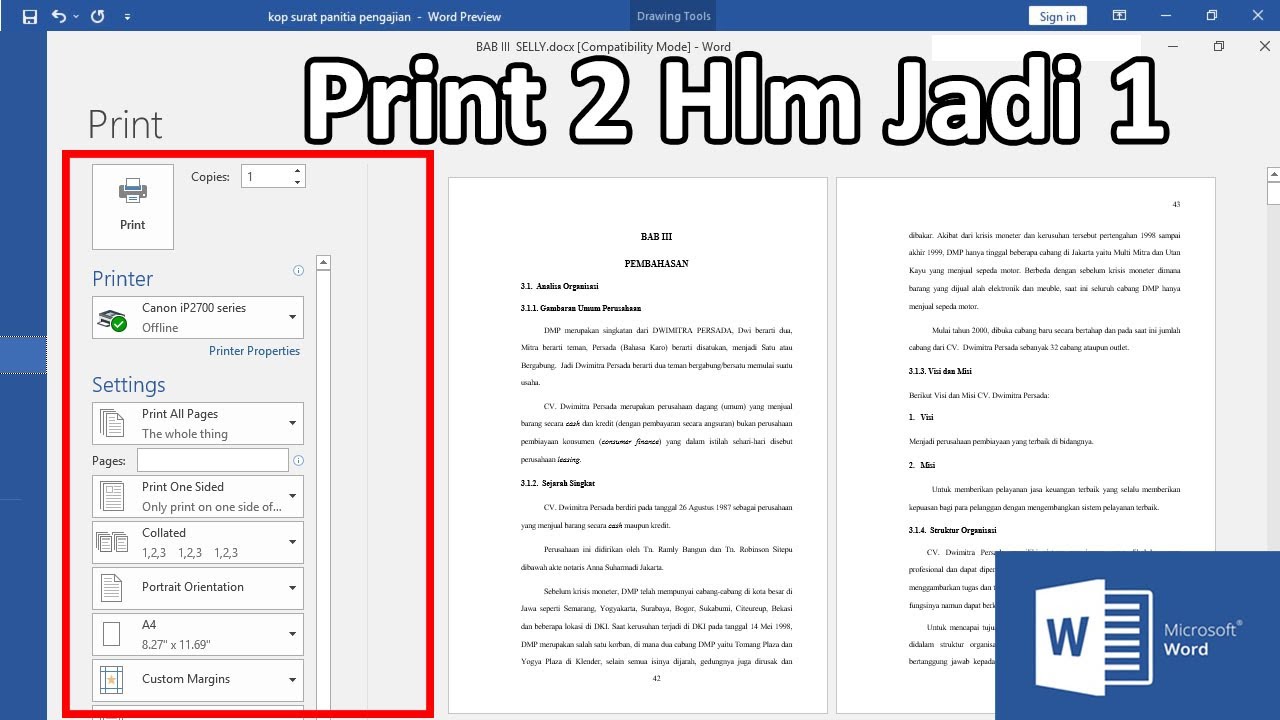
Sebelum kita menyelami masalah teknis, penting untuk memahami perbedaan mendasar antara A4 dan A2. Keduanya adalah bagian dari standar ISO 216, yang menetapkan ukuran kertas internasional.
- A4: Memiliki dimensi 210 x 297 milimeter (mm) atau sekitar 8.27 x 11.69 inci. Ini adalah ukuran kertas yang paling umum digunakan untuk dokumen kantor, surat, dan cetakan sehari-hari.
- A2: Memiliki dimensi 420 x 594 milimeter (mm) atau sekitar 16.54 x 23.39 inci. Ukuran ini secara signifikan lebih besar dari A4, tepatnya dua kali ukuran A1, atau empat kali ukuran A3, dan delapan kali ukuran A4. Bayangkan sebuah poster atau cetakan teknis besar; itulah rentang ukuran A2.
Perbedaan dimensi yang drastis ini adalah akar dari banyak masalah saat mencoba melakukan konversi langsung di dalam Word.
Tantangan Teknis di Balik Perubahan Ukuran Dokumen di Word
Mengapa mengubah A4 ke A2 di Word tidak semudah mengganti satu angka dengan angka lain di pengaturan halaman? Ada beberapa faktor teknis yang berperan:
-
Resolusi dan Kualitas Cetak:
- Word dirancang untuk dokumen teks dan grafis dengan resolusi yang umumnya cocok untuk tampilan di layar dan pencetakan standar. Ketika Anda memperbesar konten dari A4 ke A2, yang berarti memperbesar area cetak hingga delapan kali lipat, konten yang awalnya terlihat tajam di A4 bisa menjadi pixelated atau pecah di A2.
- Resolusi gambar yang disematkan dalam dokumen A4 mungkin tidak mencukupi untuk dicetak dalam ukuran A2 tanpa kehilangan detail. Cetakan A2 seringkali memerlukan gambar dengan resolusi yang jauh lebih tinggi (misalnya, 300 dpi atau lebih tinggi) untuk terlihat jelas dari jarak dekat.
-
Tata Letak dan Desain:
- Tata letak yang dirancang untuk A4, dengan margin, kolom, dan penempatan objek yang spesifik, tidak akan secara otomatis beradaptasi dengan baik ketika diperbesar ke A2. Teks bisa menjadi terlalu besar, spasi antar baris menjadi berlebihan, dan gambar bisa terlihat terdistorsi atau tidak proporsional.
- Menyusun ulang tata letak dari awal atau melakukan penyesuaian besar-besaran pada tata letak yang ada adalah tugas yang memakan waktu dan seringkali membutuhkan keahlian desain.
-
Batasan Perangkat Lunak Word:
- Meskipun Word terus berkembang, ia tetaplah perangkat lunak pengolah kata, bukan perangkat lunak desain grafis profesional seperti Adobe InDesign atau Illustrator. Perangkat lunak ini memiliki alat dan kontrol yang lebih canggih untuk menangani pembesaran objek, pengelolaan tata letak yang kompleks, dan optimasi untuk berbagai ukuran cetak.
- Word mungkin memiliki batasan pada ukuran kertas maksimum yang dapat dikonfigurasi secara efektif. Meskipun Anda bisa mencoba mengatur ukuran kustom, stabilitas dan kemudahan penggunaan bisa menurun drastis pada ukuran yang sangat besar.
-
Performa dan Stabilitas:
- Dokumen yang sangat besar dengan banyak gambar dan elemen grafis bisa membebani memori dan prosesor komputer Anda. Bekerja dengan dokumen yang ukurannya setara dengan A2, terutama jika berisi banyak konten, dapat membuat Word berjalan lambat, sering crash, atau bahkan menyebabkan masalah stabilitas pada sistem operasi Anda.
-
Pengaturan Cetak dan Driver Printer:
- Bahkan jika Anda berhasil membuat dokumen di Word dengan ukuran A2, masalah bisa muncul saat proses pencetakan. Tidak semua printer rumahan atau kantor memiliki kemampuan untuk mencetak pada ukuran A2. Anda memerlukan printer yang spesifik untuk format besar.
- Selain itu, pengaturan driver printer harus dikonfigurasi dengan benar untuk mencetak pada ukuran kertas yang tidak standar. Kesalahan dalam pengaturan ini dapat menyebabkan pemotongan konten atau hasil cetak yang tidak sesuai harapan.
Mengapa Pengguna Seringkali Ingin Mengubah dari A4 ke A2?
Meskipun ada tantangan, ada beberapa alasan umum mengapa pengguna mencari cara untuk menghasilkan dokumen berukuran A2 dari konten yang awalnya dibuat dalam A4:
- Presentasi dan Pameran: Dokumen A2 sering digunakan untuk poster presentasi di konferensi ilmiah, seminar, atau pameran seni.
- Desain Grafis dan Poster: Membuat poster promosi, pengumuman acara, atau karya seni visual yang memerlukan ukuran cetak yang lebih besar.
- Desain Teknis dan Arsitektur: Denah ruangan, cetak biru, atau diagram teknis seringkali dicetak dalam ukuran besar seperti A2 agar detailnya terlihat jelas.
- Peta dan Diagram Skala Besar: Untuk keperluan navigasi atau perencanaan yang memerlukan representasi visual yang luas.
Dalam semua skenario ini, konten yang ada dalam dokumen A4 – seperti teks, tabel, grafik, dan gambar – perlu diperbesar dan diatur ulang agar sesuai dengan dimensi A2.
Solusi dan Alternatif: Bagaimana Mengatasi Keterbatasan Word
Mengingat keterbatasan Word, pendekatan yang paling efektif bukanlah memaksa Word melakukan sesuatu yang bukan dirancang untuknya, melainkan menggunakan alat yang tepat untuk tugas yang tepat.
-
Menggunakan Microsoft Word dengan Penyesuaian Cermat (Jika Terpaksa):
- Ubah Ukuran Halaman: Langkah pertama adalah mengubah ukuran halaman di Word. Buka
Layout>Size>More Paper Sizes.... Di jendelaPage Setup, pada tabPaper, ubahPaper sizemenjadiCustom size. Masukkan dimensi A2 (420 mm x 594 mm). - Perhatikan Teks dan Gambar: Segera setelah Anda mengubah ukuran, Anda akan melihat bahwa semua konten Anda tampak sangat kecil. Anda perlu memperbesar teks, gambar, dan elemen lain secara manual. Gunakan fitur
Zoomuntuk melihat dokumen Anda dalam skala yang lebih besar. - Periksa Resolusi Gambar: Buka setiap gambar, periksa resolusinya. Jika gambar terlihat pecah saat diperbesar, Anda perlu mencari versi gambar dengan resolusi lebih tinggi atau menggantinya. Mengubah ukuran gambar secara drastis di Word seringkali akan menurunkan kualitasnya.
- Tata Ulang Tata Letak: Ini adalah bagian yang paling memakan waktu. Anda mungkin perlu menyesuaikan margin, spasi baris, ukuran font, dan penempatan objek agar terlihat proporsional di A2. Gunakan
Text BoxesdanShapesuntuk menata elemen secara lebih fleksibel. - Gunakan Fitur
Group: Jika Anda memiliki beberapa elemen yang perlu diperbesar atau digeser bersamaan, gunakan fiturGroupuntuk menyatukannya. - Simpan sebagai PDF: Setelah selesai, simpan dokumen Anda sebagai PDF (
File>Save As> pilihPDF). PDF seringkali lebih baik dalam mempertahankan tata letak dan kualitas visual saat dibuka di berbagai perangkat atau saat dicetak. Pastikan pengaturan ekspor PDF Anda berkualitas tinggi.
Peringatan: Metode ini sangat direkomendasikan hanya untuk dokumen yang relatif sederhana dan jika Anda memiliki banyak waktu serta kesabaran. Hasilnya mungkin tidak selalu optimal, terutama untuk desain yang kompleks.
- Ubah Ukuran Halaman: Langkah pertama adalah mengubah ukuran halaman di Word. Buka
-
Menggunakan Perangkat Lunak Desain Grafis (Rekomendasi Utama):
- Adobe InDesign: Ini adalah standar industri untuk desain tata letak publikasi. InDesign dirancang khusus untuk membuat dokumen yang kompleks, termasuk poster, brosur, dan majalah, dengan kontrol yang presisi atas tipografi, gambar, dan tata letak. Anda dapat dengan mudah membuat dokumen baru dengan ukuran A2 dan menempatkan konten Anda di sana.
- Adobe Illustrator: Cocok untuk desain berbasis vektor, seperti logo, ilustrasi, dan poster dengan elemen grafis yang kuat. Illustrator juga memungkinkan Anda bekerja dengan kanvas berukuran A2 dan mengimpor konten dari Word.
- Affinity Publisher/Designer: Alternatif yang lebih terjangkau namun sangat mumpuni untuk InDesign dan Illustrator.
- Canva (Online Tool): Untuk pengguna yang mencari solusi yang lebih mudah diakses dan ramah pengguna, Canva menawarkan banyak template poster berukuran A2 dan alat desain yang intuitif. Anda bisa menyalin teks dan gambar dari Word ke Canva.
Cara Kerja dengan Perangkat Lunak Desain:
- Buat dokumen baru dengan ukuran A2 di perangkat lunak pilihan Anda.
- Salin teks dari dokumen Word Anda dan tempelkan ke dalam text frames di perangkat lunak desain. Anda mungkin perlu mengatur ulang ukuran font dan spasi.
- Ekspor gambar dari dokumen Word (jika perlu) dan impor ke dalam perangkat lunak desain. Pastikan gambar memiliki resolusi yang memadai.
- Susun ulang semua elemen – teks, gambar, grafik – sesuai dengan tata letak yang diinginkan di kanvas A2.
-
Menggunakan Microsoft Publisher:
- Jika Anda memiliki paket Microsoft Office yang menyertakan Publisher, ini bisa menjadi jembatan antara Word dan perangkat lunak desain profesional. Publisher lebih berorientasi pada desain tata letak daripada Word, dan memungkinkan pembuatan materi publikasi yang lebih visual. Anda dapat membuat dokumen berukuran A2 di Publisher dan memindahkan konten dari Word ke sana.
-
Memecah Dokumen dan Menggabungkan (Pendekatan Manual Tingkat Lanjut):
- Untuk dokumen yang sangat kompleks, Anda bisa memecah konten Anda menjadi beberapa bagian yang lebih kecil, masing-masing mungkin berukuran A4 atau A3. Kemudian, Anda dapat mencoba menyusun bagian-bagian ini di perangkat lunak desain seperti yang dijelaskan di atas, mengatur penempatan mereka agar membentuk satu gambar A2 yang kohesif. Ini membutuhkan perencanaan yang matang.
-
Mencari Bantuan Profesional:
- Jika Anda benar-benar tidak memiliki waktu, keahlian, atau perangkat lunak yang diperlukan, pertimbangkan untuk menyewa desainer grafis. Mereka akan dapat mengambil konten Anda dari Word dan mengubahnya menjadi tata letak A2 yang profesional dan siap cetak.
Kesimpulan: Pilih Alat yang Tepat untuk Hasil yang Optimal
Mengubah dokumen dari A4 ke A2 di Microsoft Word bukanlah tugas yang sederhana. Batasan teknis, kualitas visual, dan kemudahan tata letak menjadikan Word bukan pilihan ideal untuk tugas ini. Meskipun memungkinkan untuk mencoba melakukan konversi di dalam Word dengan banyak penyesuaian manual, hasilnya seringkali kurang memuaskan dan memakan waktu yang sangat lama.
Untuk mendapatkan hasil yang optimal, rekomendasi utama adalah menggunakan perangkat lunak desain grafis profesional seperti Adobe InDesign, Illustrator, atau alternatifnya. Alat-alat ini memang memiliki kurva belajar, tetapi dirancang khusus untuk menangani tugas-tugas seperti ini dengan presisi dan efisiensi.
Memahami keterbatasan alat yang kita gunakan adalah kunci untuk bekerja secara efektif. Daripada memaksakan Word untuk melakukan tugas desain yang kompleks, lebih bijaksana untuk mengalihkannya ke perangkat lunak yang memang dirancang untuk itu. Dengan demikian, Anda dapat memastikan bahwa konten Anda disajikan dalam ukuran A2 dengan kualitas terbaik, sesuai dengan tujuan presentasi atau cetak Anda.
>
Tinggalkan Balasan