

Ukuran kertas A4 adalah standar global untuk dokumen, perkantoran, dan percetakan. Ketika Anda sedang mengerjakan dokumen penting di Microsoft Word dan mendapati bahwa halaman Anda tidak dapat diubah ke ukuran A4, hal ini bisa menjadi sumber frustrasi yang signifikan. Entah itu untuk keperluan presentasi, pengiriman tugas, atau sekadar mencetak dokumen dengan benar, ketidakmampuan untuk mengatur ukuran halaman yang tepat dapat mengganggu alur kerja Anda.
Masalah ini sering kali muncul karena berbagai alasan teknis dan konfigurasi yang tersembunyi. Namun, jangan khawatir, karena hampir semua masalah terkait ukuran halaman di Word memiliki solusi. Artikel ini akan mengupas tuntas berbagai kemungkinan penyebab mengapa halaman Word Anda tidak bisa diubah ke ukuran A4 dan memberikan langkah-langkah rinci untuk mengatasinya.
Memahami Konfigurasi Ukuran Halaman di Microsoft Word
Sebelum masuk ke solusi, penting untuk memahami bagaimana Microsoft Word menangani ukuran halaman. Ukuran halaman dokumen Word ditentukan oleh dua faktor utama:
- Pengaturan Ukuran Kertas (Paper Size): Ini adalah pengaturan utama yang menentukan dimensi fisik dari halaman yang akan dicetak atau ditampilkan. Ukuran A4 memiliki dimensi standar 210 x 297 mm.
- Pengaturan Margin: Margin adalah area kosong di sekitar teks. Margin yang terlalu lebar atau sempit bisa mempengaruhi bagaimana konten Anda pas dalam ukuran halaman tertentu, meskipun ukuran halaman itu sendiri sudah diatur dengan benar.
Ketika Anda mengalami masalah, kemungkinan besar salah satu atau kedua faktor ini tidak terkonfigurasi dengan benar.
Penyebab Umum dan Solusi Mengatasi Halaman Word yang Tidak Bisa Diubah ke A4
Mari kita telusuri berbagai penyebab umum dan solusi praktisnya:
1. Pengaturan Ukuran Kertas yang Salah
Ini adalah penyebab paling umum. Terkadang, secara tidak sengaja, ukuran kertas diatur ke default lain (misalnya, Letter, Legal, atau ukuran kustom) atau bahkan tidak terdeteksi dengan benar oleh printer.
Solusi:
-
Melalui Tab "Layout" (atau "Page Layout"):
- Buka dokumen Word Anda.
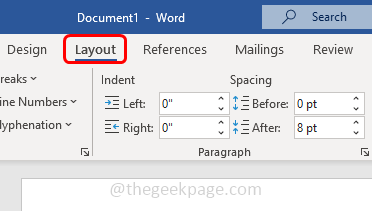
- Pergi ke tab Layout di pita (ribbon) menu di bagian atas.
- Klik tombol Size.
- Dalam daftar ukuran yang muncul, cari A4. Jika A4 terdaftar, klik untuk memilihnya.
- Jika A4 tidak terdaftar, Anda mungkin perlu menambahkannya secara manual (lihat poin berikutnya).
-
Menambah Ukuran A4 Secara Manual (Jika Tidak Muncul):
- Masih di tab Layout, klik Size, lalu pilih More Paper Sizes… (atau More Sizes… tergantung versi Word Anda).
- Jendela "Page Setup" akan muncul. Pastikan Anda berada di tab Paper.
- Pada bagian "Paper size", buka dropdown dan pilih Custom Size.
- Masukkan nilai berikut:
- Width: 21 cm (atau 8.27 inci)
- Height: 29.7 cm (atau 11.69 inci)
- Klik OK.
-
Memeriksa Pengaturan Printer Default:
- Terkadang, Word mengambil pengaturan ukuran kertas dari printer default Anda. Pastikan printer default Anda juga diatur ke A4.
- Untuk memeriksanya: Buka Control Panel (di Windows), cari Devices and Printers (atau Printers & Scanners), klik kanan pada printer yang sering Anda gunakan, pilih Printing Preferences atau Printer Properties, dan periksa pengaturan ukuran kertas di sana. Pastikan diatur ke A4.
2. Pengaturan Margin yang Tidak Sesuai
Meskipun ukuran halaman sudah A4, jika margin terlalu lebar, konten Anda mungkin tidak muat atau tampilan di layar menjadi terdistorsi, memberikan kesan bahwa ukuran halaman tidak bisa diubah.
Solusi:
- Mengatur Ulang Margin:
- Buka dokumen Word Anda.
- Pergi ke tab Layout.
- Klik tombol Margins.
- Anda bisa memilih dari preset margin standar (seperti "Normal", "Narrow", dll.). Pilih salah satu yang sesuai.
- Jika preset tidak cocok, pilih Custom Margins….
- Di jendela "Page Setup" (tab Margins), atur nilai margin (Top, Bottom, Left, Right) sesuai kebutuhan Anda. Untuk memastikan semua konten terlihat, coba atur margin yang lebih kecil terlebih dahulu.
- Klik OK.
3. Konfigurasi Kustom yang Salah pada Template atau Dokumen Sebelumnya
Jika Anda membuka dokumen yang dibuat di komputer lain atau menggunakan template yang telah dimodifikasi, mungkin ada konfigurasi kustom yang masih tertanam dan mengganggu pengaturan A4.
Solusi:
-
Menggunakan "Clear Formatting":
- Pilih seluruh konten dokumen Anda (Ctrl+A atau Cmd+A).
- Pergi ke tab Home.
- Di grup "Font", klik tombol Clear All Formatting (ikon huruf "A" dengan penghapus). Ini akan mengembalikan format teks ke default, tetapi tidak akan mengubah pengaturan halaman.
- Setelah itu, coba atur ulang ukuran halaman ke A4 seperti pada solusi pertama.
-
Menyalin Konten ke Dokumen Baru:
- Buat dokumen Word baru yang kosong.
- Pastikan dokumen baru ini memiliki pengaturan halaman A4 yang benar (periksa tab Layout > Size).
- Pilih seluruh konten dari dokumen lama Anda (Ctrl+A atau Cmd+A).
- Salin (Ctrl+C atau Cmd+C).
- Tempel ke dokumen baru (Ctrl+V atau Cmd+V). Anda mungkin perlu menggunakan opsi "Paste Options" untuk menempelkan hanya teks atau membiarkan pemformatan dokumen baru.
- Sekarang, dokumen baru seharusnya mengikuti pengaturan A4 dengan benar.
4. Pengaturan "Scale to Paper Size" yang Aktif
Fitur "Scale to Paper Size" di printer driver kadang-kadang bisa aktif dan memaksa konten untuk menyesuaikan diri dengan ukuran kertas yang berbeda, meskipun Anda sudah mengatur ukuran halaman di Word.
Solusi:
- Menonaktifkan "Scale to Paper Size" di Printer Driver:
- Saat Anda siap mencetak, buka dialog cetak Word (File > Print).
- Pilih printer Anda.
- Klik Printer Properties atau Preferences.
- Cari opsi seperti "Scaling", "Page Scaling", atau "Fit to Page". Pastikan opsi ini diatur ke "None" atau "Actual Size", bukan "Fit to Page" atau nama serupa yang menyiratkan penskalaan otomatis.
- Pengaturan ini bervariasi tergantung pada merek dan model printer Anda.
5. Masalah dengan Add-ins atau Template Global (Normal.dotm)
Kadang-kadang, add-ins pihak ketiga atau kerusakan pada file template global Word (Normal.dotm) dapat menyebabkan perilaku yang tidak terduga, termasuk masalah pengaturan halaman.
Solusi:
-
Memulai Word dalam Mode Aman (Safe Mode):
- Tutup semua instance Word.
- Tekan tombol Windows + R untuk membuka dialog Run.
- Ketik
winword /safedan tekan Enter. - Word akan terbuka tanpa add-ins dan template kustom.
- Buka dokumen Anda atau buat dokumen baru dan coba ubah ukuran halaman ke A4. Jika berhasil, kemungkinan besar ada add-in atau masalah dengan Normal.dotm.
-
Merename File Normal.dotm:
- Tutup Word.
- Cari file
Normal.dotm. Lokasinya bervariasi tergantung versi Windows dan Office, tetapi biasanya ada di:C:Users\AppDataRoamingMicrosoftTemplates. - Rename file ini menjadi
Normal.old.dotm. - Saat Anda membuka Word lagi, program akan membuat file
Normal.dotmbaru dengan pengaturan default. Coba atur ukuran halaman A4 kembali.
6. Masalah dengan Versi Microsoft Word atau Pembaruan
Meskipun jarang, terkadang bug pada versi tertentu dari Microsoft Word atau kurangnya pembaruan dapat menyebabkan masalah.
Solusi:
-
Memperbarui Microsoft Office:
- Buka Word.
- Pergi ke File > Account.
- Di bawah "Product Information", klik Update Options > Update Now.
- Biarkan proses pembaruan selesai.
-
Mempertimbangkan Versi yang Berbeda (Jika Sangat Diperlukan):
- Jika masalah terus berlanjut dan Anda menggunakan versi Office yang sangat lama, pertimbangkan untuk memperbarui ke versi yang lebih baru yang mungkin memiliki perbaikan bug.
7. Pengaturan Header/Footer yang Mempengaruhi Tata Letak
Dalam kasus yang jarang terjadi, elemen di header atau footer, seperti gambar atau tabel yang membentang terlalu lebar, bisa secara tidak langsung mempengaruhi tampilan atau kemampuan penyesuaian margin dan ukuran halaman.
Solusi:
- Memeriksa dan Menyederhanakan Header/Footer:
- Klik dua kali di area header atau footer untuk membukanya.
- Periksa apakah ada elemen yang tampaknya memakan terlalu banyak ruang atau memiliki dimensi yang sangat besar.
- Coba hapus sementara elemen-elemen tersebut untuk melihat apakah itu mempengaruhi pengaturan ukuran halaman.
Tips Tambahan untuk Mencegah Masalah
- Selalu Mulai dengan Ukuran Halaman yang Benar: Saat membuat dokumen baru, segera atur ukuran halaman ke A4 di awal pekerjaan Anda.
- Simpan Secara Berkala: Ini membantu mencegah kehilangan data jika terjadi masalah tak terduga.
- Gunakan Printer yang Kompatibel: Pastikan printer Anda mendukung ukuran A4 dan drivernya terinstal dengan benar.
- Pahami Perbedaan Antara Tampilan Layar dan Cetakan: Terkadang, apa yang Anda lihat di layar (terutama jika resolusi layar rendah atau zoom terlalu tinggi) mungkin sedikit berbeda dari hasil cetak. Selalu gunakan "Print Preview" sebelum mencetak.
Kesimpulan
Masalah halaman Word yang tidak bisa diubah ke ukuran A4 memang bisa membingungkan, tetapi biasanya dapat diatasi dengan mengikuti langkah-langkah pemecahan masalah yang tepat. Mulailah dengan memeriksa pengaturan ukuran kertas dan margin Anda, karena ini adalah penyebab yang paling umum. Jika masalah berlanjut, telusuri kemungkinan lain seperti pengaturan printer, konfigurasi kustom, atau bahkan masalah dengan instalasi Office Anda. Dengan kesabaran dan pendekatan sistematis, Anda akan dapat mengembalikan dokumen Anda ke ukuran A4 yang diinginkan dan melanjutkan pekerjaan Anda tanpa hambatan.
Tinggalkan Balasan