

Menguasai Halaman: Panduan Lengkap Memindahkan Konten dari Halaman 1 ke Halaman 2 di Microsoft Word
Microsoft Word, sebagai alat pengolah kata paling dominan di dunia, menawarkan fleksibilitas luar biasa dalam mengelola dokumen. Salah satu tugas yang sering dihadapi pengguna, baik pemula maupun profesional, adalah memindahkan konten dari satu halaman ke halaman lain. Skenario yang paling umum adalah ketika konten di halaman pertama terlalu padat atau ketika Anda perlu membuat halaman terpisah untuk judul, daftar isi, atau bagian pengantar sebelum masuk ke isi utama dokumen. Artikel ini akan mengupas tuntas berbagai metode untuk memindahkan konten dari halaman 1 ke halaman 2 di Microsoft Word, memberikan pemahaman mendalam tentang setiap teknik beserta kapan waktu terbaik untuk menggunakannya.
Mengapa Memindahkan Konten Penting?
Sebelum kita melangkah ke teknis, mari kita pahami mengapa memindahkan konten antar halaman adalah keterampilan dasar yang berharga:
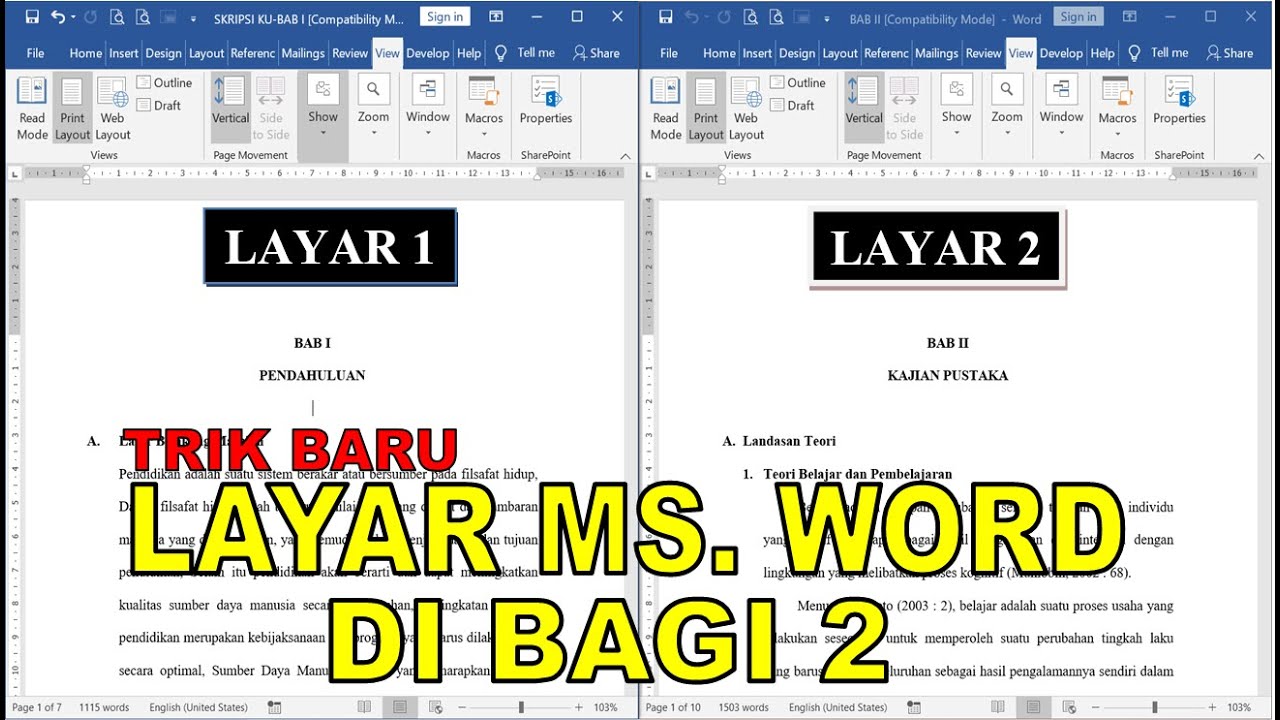
- Struktur dan Organisasi Dokumen: Memindahkan konten membantu menciptakan alur baca yang logis. Halaman pertama sering kali didedikasikan untuk judul, informasi penulis, tanggal, abstrak, atau daftar isi, sementara konten utama dimulai di halaman berikutnya.
- Estetika dan Keterbacaan: Dokumen yang rapi dan terstruktur lebih mudah dibaca dan dipahami. Menghindari halaman pertama yang terlalu penuh atau terfragmentasi meningkatkan pengalaman pembaca.
- Persyaratan Format: Banyak dokumen formal, seperti skripsi, tesis, proposal, atau laporan, memiliki persyaratan format spesifik yang mengharuskan bagian-bagian tertentu dimulai di halaman terpisah.
- Fleksibilitas Editing: Saat Anda terus mengedit dokumen, teks dapat bertambah atau berkurang. Kemampuan untuk dengan mudah memindahkan konten memastikan tata letak dokumen tetap sesuai keinginan Anda.
Metode Dasar: Potong dan Tempel (Cut and Paste)
Metode paling intuitif dan umum untuk memindahkan konten adalah dengan menggunakan fungsi "Potong" dan "Tempel" di Word. Ini adalah fondasi dari banyak operasi pemindahan teks.
Langkah-langkah:
-
Seleksi Konten:
- Klik dan Seret: Arahkan kursor mouse Anda ke awal teks yang ingin Anda pindahkan. Klik dan tahan tombol kiri mouse, lalu seret kursor hingga akhir teks yang diinginkan. Anda akan melihat area teks yang dipilih berubah warna.
- Menggunakan Shift + Arrow Keys: Posisikan kursor di awal teks. Tahan tombol
Shiftpada keyboard, lalu gunakan tombol panah (atas, bawah, kiri, kanan) untuk memperluas seleksi hingga mencakup seluruh konten yang ingin dipindahkan. - Seleksi Paragraf: Untuk memilih satu paragraf, posisikan kursor di mana saja dalam paragraf tersebut, lalu tekan
Ctrl + Shift + Panah Bawah(di beberapa versi Word, cukup klik tiga kali pada paragraf). - Seleksi Seluruh Halaman (Jika Hanya Ada Konten di Halaman 1): Posisikan kursor di awal halaman, tahan
Shift, lalu tekanCtrl + End(jika konten berakhir di akhir halaman). Cara yang lebih mudah adalah dengan menekanCtrl + Auntuk memilih semua konten, lalu memodifikasinya jika ada bagian yang tidak ingin dipindahkan.
-
Potong Konten: Setelah konten terseleksi, ada beberapa cara untuk memotongnya:
- Tombol Pintas Keyboard: Tekan
Ctrl + X. Ini adalah cara tercepat dan paling efisien. - Menu Konteks: Klik kanan pada area teks yang terseleksi, lalu pilih "Potong" (Cut).
- Ribbon Word: Pergi ke tab "Beranda" (Home), lalu di grup "Papan Klip" (Clipboard), klik ikon "Potong" (ikon gunting).
- Tombol Pintas Keyboard: Tekan
-
Pindahkan Kursor ke Halaman 2:
- Gulir dokumen Anda ke halaman 2.
- Klik di lokasi di halaman 2 di mana Anda ingin konten yang dipotong ditempatkan. Pastikan kursor berkedip di posisi yang tepat.
-
Tempel Konten:
- Tombol Pintas Keyboard: Tekan
Ctrl + V. Ini adalah cara tercepat untuk menempelkan. - Menu Konteks: Klik kanan di lokasi tujuan, lalu pilih opsi "Tempel" (Paste). Word biasanya menawarkan beberapa opsi penempelan (misalnya, Pertahankan Pemformatan Asli, Gabungkan Pemformatan, Teks Saja). Pilih yang paling sesuai dengan kebutuhan Anda.
- Ribbon Word: Pergi ke tab "Beranda" (Home), lalu di grup "Papan Klip" (Clipboard), klik ikon "Tempel" (Paste). Anda juga dapat mengklik panah di bawah ikon Tempel untuk melihat opsi penempelan yang lebih spesifik.
- Tombol Pintas Keyboard: Tekan
Kapan Menggunakan Metode Ini:
- Ketika Anda hanya perlu memindahkan sebagian kecil teks atau beberapa paragraf.
- Ketika Anda ingin kontrol penuh atas apa yang dipindahkan dan di mana letaknya.
- Untuk tugas-tugas sederhana dan cepat.
Potensi Tantangan:
- Hilangnya Pemformatan: Terkadang, pemformatan seperti gaya font, ukuran, warna, atau perataan bisa hilang atau berubah saat menempel. Ini dapat diatasi dengan memilih opsi penempelan yang tepat atau dengan memformat ulang secara manual setelah menempel.
- Pemindahan Gambar dan Objek: Jika konten yang dipindahkan mencakup gambar, tabel, atau objek lain, pastikan semuanya ikut terseleksi. Kadang-kadang objek ini mungkin memerlukan penyesuaian posisi setelah dipindahkan.
Memanfaatkan Halaman Baru: Memasukkan Page Break
Jika Anda ingin memastikan bahwa konten yang Anda pindahkan dimulai persis di awal halaman 2, atau jika Anda ingin memisahkan bagian-bagian dokumen secara logis, menggunakan "Page Break" (Halaman Baru) adalah solusi yang lebih elegan dan efektif daripada hanya mengandalkan spasi atau enter berulang kali.
Apa itu Page Break?
Page Break memaksa Word untuk memulai konten berikutnya di halaman baru. Ini adalah instruksi format yang permanen, tidak seperti menekan tombol Enter berkali-kali yang hanya menambahkan spasi kosong.
Cara Memasukkan Page Break untuk Memindahkan Konten:
Metode ini sebenarnya tidak secara langsung "memindahkan" konten yang sudah ada, tetapi lebih pada "memaksa" konten selanjutnya ke halaman baru, sehingga secara efektif menciptakan ruang di halaman 2 untuk konten Anda.
-
Identifikasi Titik Pemisahan: Tentukan di mana Anda ingin memisahkan konten. Misalnya, jika Anda ingin teks di halaman 1 tetap di sana, dan semua yang setelahnya (termasuk kalimat terakhir di halaman 1 yang ingin Anda pindahkan) dimulai di halaman 2, Anda perlu menempatkan Page Break tepat setelah teks yang ingin Anda tinggalkan di halaman 1.
-
Masukkan Page Break:
- Posisikan Kursor: Klik kursor Anda di akhir teks yang ingin Anda tinggalkan di halaman 1.
- Gunakan Ribbon Word: Pergi ke tab "Sisipkan" (Insert). Di grup "Halaman" (Pages), klik "Halaman Baru" (Page Break).
- Tombol Pintas Keyboard: Tekan
Ctrl + Enter. Ini adalah cara tercepat.
-
Periksa Hasil: Setelah Anda memasukkan Page Break, semua teks yang tadinya berada setelah kursor akan secara otomatis terdorong ke halaman berikutnya (halaman 2).
Kapan Menggunakan Metode Ini:
- Ketika Anda ingin konten utama dokumen dimulai persis di halaman 2, memisahkan halaman 1 untuk judul, daftar isi, abstrak, atau halaman sampul.
- Ketika Anda ingin memastikan bahwa setiap bagian penting dari dokumen Anda dimulai di halaman baru untuk kejelasan dan profesionalisme.
- Untuk membuat pemisahan yang jelas antar bab atau bagian utama.
Keuntungan Menggunakan Page Break:
- Kontrol Tata Letak yang Tepat: Memastikan konten dimulai di awal halaman baru tanpa bergantung pada jumlah teks yang ada.
- Fleksibilitas Editing: Jika Anda menambahkan atau menghapus teks di halaman 1, Page Break akan tetap berada di tempatnya, dan teks di halaman 2 akan menyesuaikan secara otomatis. Ini lebih baik daripada menggunakan Enter berkali-kali yang bisa berantakan saat editing.
- Menjaga Struktur Dokumen: Membantu menjaga konsistensi struktur dokumen, terutama untuk dokumen yang panjang.
Menggabungkan Metode: Potong, Halaman Baru, dan Tempel
Dalam banyak skenario, kombinasi dari metode di atas akan memberikan hasil terbaik.
Contoh Skenario: Anda memiliki dokumen yang dimulai dengan judul dan sedikit pengantar di halaman 1. Anda ingin halaman 2 dimulai dengan daftar isi, diikuti oleh bagian pertama dokumen.
Langkah-langkah:
-
Pindahkan Konten Pengantar ke Halaman 2:
- Seleksi teks pengantar yang ada di halaman 1.
- Tekan
Ctrl + Xuntuk memotongnya. - Pergi ke awal halaman 2.
- Tekan
Ctrl + Vuntuk menempelkan teks pengantar di halaman 2.
-
Buat Halaman Baru untuk Daftar Isi:
- Sekarang, teks pengantar Anda ada di halaman 2. Anda ingin daftar isi dimulai di halaman 3.
- Posisikan kursor di akhir teks pengantar (yang sekarang ada di halaman 2).
- Tekan
Ctrl + Enteruntuk memasukkan Page Break. Ini akan mendorong daftar isi (dan konten selanjutnya) ke halaman 3.
-
Tambahkan Daftar Isi:
- Posisikan kursor di awal halaman 3 (yang baru saja dibuat oleh Page Break).
- Pergi ke tab "Referensi" (References) > "Daftar Isi" (Table of Contents) dan pilih gaya daftar isi yang diinginkan. Word akan secara otomatis menghasilkan daftar isi berdasarkan judul-judul di dokumen Anda.
-
Memindahkan Bagian Utama Dokumen (Jika Perlu): Jika bagian utama dokumen Anda tadinya dimulai di halaman 2 dan sekarang perlu dimulai di halaman 4 (setelah daftar isi), Anda perlu melakukan langkah tambahan:
- Seleksi seluruh bagian utama dokumen yang ingin Anda pindahkan.
- Tekan
Ctrl + X. - Pergi ke awal halaman 4 (yang sekarang kosong setelah daftar isi).
- Tekan
Ctrl + Vuntuk menempelkan bagian utama dokumen di sana.
Metode gabungan ini memberikan fleksibilitas untuk mengatur tata letak halaman secara presisi, memastikan setiap elemen dokumen berada di tempat yang semestinya.
Menggunakan Navigation Pane untuk Navigasi dan Seleksi Cepat
Navigation Pane di Word (biasanya diakses melalui Ctrl + F atau tab "Tampilan" (View) > "Panel Navigasi" (Navigation Pane)) sangat membantu dalam memvisualisasikan struktur dokumen Anda, termasuk halaman-halamannya.
Bagaimana Cara Membantu Memindahkan Konten:
- Visualisasi Halaman: Di Navigation Pane, Anda dapat melihat thumbnail atau daftar semua halaman dokumen Anda. Ini memudahkan untuk melompat antar halaman dengan cepat.
- Seleksi Lebih Mudah: Jika Anda tahu persis di halaman mana konten yang ingin dipindahkan berada, Anda dapat mengklik thumbnail halaman tersebut di Navigation Pane untuk langsung melompat ke sana. Kemudian, Anda dapat menggunakan metode seleksi biasa (klik dan seret) atau teknik seleksi lanjutan.
Pertimbangan Penting Saat Memindahkan Konten
- Header dan Footer: Jika header atau footer Anda memiliki informasi yang berbeda untuk halaman pertama (misalnya, tidak ada nomor halaman), perhatikan bagaimana pemindahan konten memengaruhi ini. Anda mungkin perlu menyesuaikan pengaturan header/footer agar halaman pertama memiliki format yang berbeda dari halaman-halaman berikutnya.
- Penomoran Halaman: Memindahkan konten dapat mengubah urutan penomoran halaman. Pastikan Anda memeriksa dan menyesuaikan pengaturan penomoran halaman jika diperlukan, terutama jika ada bagian yang memerlukan penomoran halaman Romawi atau memulai penomoran dari angka tertentu.
- Referensi Silang (Cross-references) dan Indeks: Jika dokumen Anda memiliki referensi silang (misalnya, "lihat Bab 2, halaman 15") atau indeks, memindahkan konten dapat membuat referensi ini tidak akurat. Anda perlu memperbarui referensi silang dan indeks setelah memindahkan konten. Di Word, Anda dapat melakukan ini dengan memilih seluruh dokumen (
Ctrl + A), lalu menekanF9untuk memperbarui bidang. - Gaya Dokumen: Selalu gunakan gaya dokumen (Styles) di Word. Ini akan membuat pemindahan konten jauh lebih mudah karena pemformatan melekat pada gaya, bukan hanya pada teks itu sendiri. Saat menempel, pastikan Anda memilih opsi penempelan yang mempertahankan gaya dokumen Anda.
Kesimpulan
Memindahkan konten dari halaman 1 ke halaman 2 di Microsoft Word adalah keterampilan fundamental yang dapat dikuasai melalui beberapa metode. Dari teknik dasar "Potong dan Tempel" hingga penggunaan "Page Break" yang lebih canggih, setiap metode memiliki kelebihan dan aplikasinya sendiri. Memahami kapan dan bagaimana menggunakan setiap teknik akan memungkinkan Anda membuat dokumen yang tidak hanya rapi dan terstruktur, tetapi juga memenuhi persyaratan format yang spesifik. Dengan latihan dan pemahaman yang baik tentang fitur-fitur Word, mengelola tata letak halaman dokumen Anda akan menjadi tugas yang mudah dan efisien, memungkinkan Anda fokus pada kualitas konten itu sendiri. Ingatlah untuk selalu memeriksa kembali pemformatan, penomoran halaman, dan referensi setelah melakukan perubahan besar pada tata letak dokumen Anda.
>
Tinggalkan Balasan